完璧な写真が撮れたと思ったのに、あとで見たら写真が斜めになっていた——そんな経験はありませんか?写真は傾いたら、大切な思い出を台無しにしてしまうかもしれません。
そうなことを防ぐために、この記事では、斜めの写真をまっすぐに整えて、歪んだ写真をきちんと修正するための簡単な3つの方法をご紹介します。

- 目次
- 写真をまっすぐにするとは?
- なぜ写真を斜めにするの
- 方法1:オンラインで斜めの写真をまっすぐに補正する(無料)
- 方法2:Photoshopで斜めの写真をまっすぐに補正する方法
- 方法3:iPhoneで斜めの写真をまっすぐにする方法
- AIで写真の可能性を広げよう
- まとめ
写真をまっすぐにするとは?
写真をまっすぐにするとは、斜めに撮影されてしまった画像の傾きを修正し、水平・垂直のラインを整える作業を指します。こうすることで、より鮮明で見栄えのよい写真に仕上がります。たったひと手間で、写真全体のクオリティがぐっと上がるのです。
なぜ写真を斜めにするの
写真を斜めに撮った理由はいくつもあります。
写真の撮影ミス:誰にでも起こり得る基本的な原因が、単純な撮影ミスです。カメラを構えたときに水平を意識せずに撮ってしまうと、どうしても写真が傾きがちになります。たとえプロのカメラマンでも、急いでいたり撮影条件が悪かったりすると、うっかり傾いた写真を撮ってしまうことがあります。
不安定な撮影環境:車内や斜面、凸凹のある地面、人混みの中など、不安定な場所での撮影では、手ブレや姿勢の崩れによって写真が斜めになりやすくなります。どれだけ注意していても、環境の影響を完全に避けるのは難しいものです。
無意識に傾きを見逃してしまう理由:写真を撮るとき、私たちの目や感覚は「まっすぐ」を正確に捉えているつもりでも、実際には少しズレていることがよくあります。たとえば、地平線や建物の線が斜めになっていても、その場では気づかずに撮影してしまうことがあります。これは、カメラを構える角度や姿勢、背景とのバランスなどが影響して、まっすぐの感覚がずれてしまうからです。
方法1:オンラインで斜めの写真をまっすぐに補正する(無料)
ソフトをインストールせずに、手早く写真の傾きを直したい場合は、オンラインツールが便利です。インターネットに接続できるデバイスさえあれば使える上、ダウンロード不要で使えるのが魅力です。
Canvaの写真補正ツールは、優れた無料のオンライン写真補正ツールです。このツールは操作が簡単で、しかも完全無料。以下の手順で使えます:
ステップ1: Canvaの公式サイトにアクセスし、「写真の編集を開始」ボタンをクリックして編集画面に入ります。「ファイルをアップロード」から傾いた写真をアップロードします。

ステップ2: 写真が編集画面に表示されたら、それをクリックして選択します。画面右側にある「回転」アイコンを見つけて、左右に写真を動かします。傾きがまっすぐに見える位置まで調整し、満足できたら写真をダウンロードして保存します。

他のオンライン写真補正ツール(Photopea、BeFunkyなど)も、基本的には似たような操作方法になっています。インターフェースの違いはあるものの、基本なやり方はどのツールも同じです。自分に合ったサービスを選んで使いましょう。
方法2:Photoshopで斜めの写真をまっすぐに補正する方法
より精密な調整が必要な方や、頻繁に写真編集を行う方には、Adobe Photoshopの強力な補正機能がおすすめです。Photoshopで斜めの写真をまっすぐにする方法は、手順を覚えてしまえば簡単です。
ステップ1: Photoshopで画像を開き、ツールバーから「切り抜きツール(Crop Tool)」を選択します(キーボードのCキーでも可)。

ステップ2: 画面上部のオプションバーにある「まっすぐに(Straighten)」ボタンを探してクリックします。その後、写真の中で本来水平または垂直であるべきライン(地平線や建物の端など)に沿って線を引きます。

ステップ3: マウスボタンを離すと、Photoshopが自動的に画像を回転させ、引いた線を水平または垂直に合わせます。トリミング枠を調整して、Enterキーを押すと補正が完了します。

方法3:iPhoneで斜めの写真をまっすぐにする方法
iPhoneで写真を撮ることが多い方なら、パソコンに転送したりオンラインツールを使ったりする必要はありません。iPhoneの標準搭載「写真」アプリには、写真の傾き補正機能が備わっています。
iPhoneで斜めの写真をまっすぐにする方法は以下の通りです:
ステップ1: 写真アプリを開き、補正したい画像を選択します。右上の「編集」をタップします。
ステップ2: 画面下部にある「トリミング/回転」アイコン(四角に矢印があるマーク)をタップします。
ステップ3: 写真の上にグリッドとダイヤルが表示されます。ダイヤルを左右に回すことで、画像をまっすぐになるように調整します。グリッド線を活用して、水平・垂直のラインを合わせましょう。満足できたら「√」をタップして保存します。

Tips: 編集前に元の画像を保存しておくことをおすすめします。写真アプリでは元に戻すことも可能ですが、バックアップを取っておくと、万が一編集時に問題が起きても安心です。
AIで写真の可能性を広げよう
斜めの写真をまっすぐに補正したあとは、AIツールを使って写真にさらなる変化を加えることもできます。
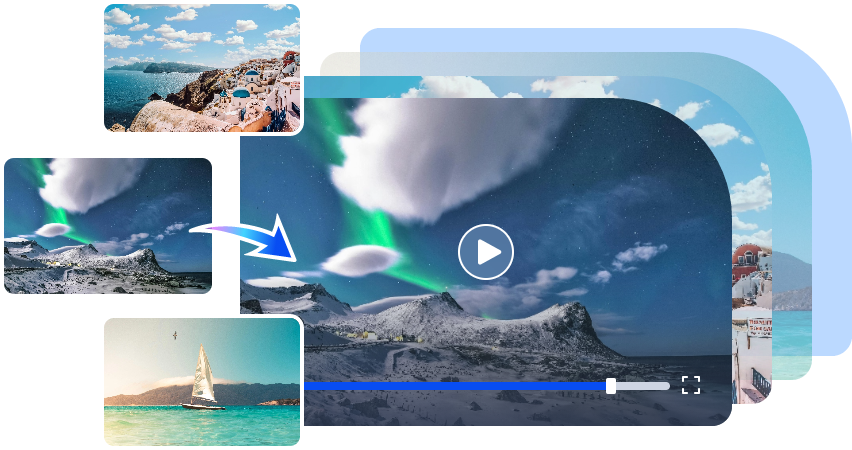
たとえば、Vidwud AIは、写真に自然な動きを加え、理想的な映像へと変換できるAIツールを提供するサイトです。SNS投稿やビジネスプレゼン、個人的な記録など、さまざまなシーンで新たな表現の可能性が広がります。
Vidwudの注目機能
-
簡単操作&高速生成:直感的なインターフェースで、技術スキル不要。写真をアップロードするだけでAIが自動処理、数分で動画が完成。
-
高品質な変換効果:高性能なAIが写真に合わせて動きをつけるので、不自然さのないリアルな仕上がりになります。
-
細かい部分まで自動で動かす:AIが写真内の人や物などを自動で見分け、それぞれに違う動きを加えてくれるから、まるで立体的に動いているような表現が可能です。
-
ワンクリックで共有:完成した動画は、ボタンひとつでSNSに投稿できます。面倒な手間はなしで、すぐにシェアして楽しめます。
Vidwudで補正した写真を動画に変換:
ステップ1: Vidwud公式サイトを開き、「AI動画生成」を選択します。

無料AI画像・テキストから動画生成
- 誰でも簡単に画像やテキストから動画を作成できます
- ストーリーテリングを実現する高品質な動画生成が可能
- 経験不要の直感的な操作性
動画を作成する
ステップ2: 補正済みのまっすぐな写真をアップロードし、基本な情報「今すぐ生成」をクリック。

ステップ3: 数秒待つとプレビューが表示されます。満足できたら、編集・共有・ダウンロードが可能です。
まとめ
写真をまっすぐに整えるだけで、見た目の印象は大きく変わります。無料ツールでも手軽に補正できるので、ぜひ気軽に試してみてください。そして補正後は、VidwudのようなAIツールを使って、写真をもっと魅力的なコンテンツへと仕上げましょう。