動画を撮った後で「あれ、この人映っててほしくなかったな……」と思ったことはありませんか?たとえば、通行人や友人が偶然映り込んだり、雰囲気を壊す人物がフレーム内にいたりと、動画の完成度に影響することがあります。そんなときに役立つのが「動画の人物切り抜き」技術です。
実は、プロの編集スキルがなくても、誰でも簡単に人物を動画から切り抜くことができるんです。このガイドでは、Filmora、Fotor、CutProといった便利なツールを使って、簡単にできる4つの方法をご紹介します。さらに、切り抜いた人物画像を「しゃべらせる」ユニークなAIツール「Vidwud」も最後にご紹介。ぜひ最後までご覧ください。
- 目次
- Filmoraで人物を切り抜く(2つの方法)
- Fotorを使ってオンラインで人物を削除
- CutProで動画から人物を切り抜く
- 切り抜いた画像を喋らせる
- まとめ
Filmoraで人物を切り抜く(2つの方法)
Filmoraは初心者向けの人気動画編集ソフトです。動画内の不要な人物を目立たなくする「グリーンスクリーン」機能や、「クロップ&ズーム」機能など、動画の人物切り抜きに適した便利な機能が揃っています。
方法1:グリーンスクリーン機能を使う
これは、動画に登場する人物がグリーンバックやブルーバックの前に立っている場合に使える方法です。事前に計画された動画や屋内での撮影に最適です。
ステップ1:グリーンスクリーンで撮影してインポート
人物を明るい場所で、緑や青の背景の前に立たせて撮影します。その動画をFilmoraに読み込みます。
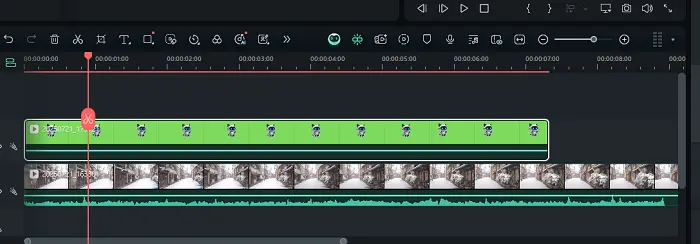
ステップ2:タイムラインに追加
読み込んだ動画をタイムラインにドラッグ&ドロップして編集画面に配置します。
ステップ3:背景を削除
動画をクリックしてツールバーで「AIツール」を選択し、「クロマキー」をオンにします。スライダーで背景を調整し、人物だけを残します。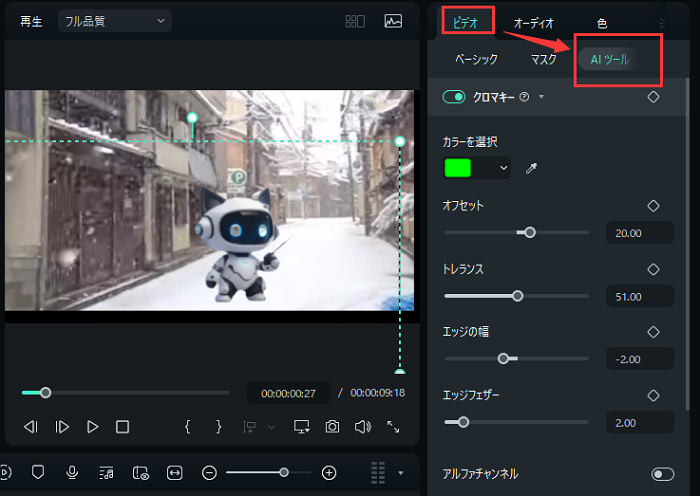
ステップ4:動画を書き出し
背景がきれいに除去できたら、エクスポートして完成!
方法2:クロップ&ズーム機能を使う
グリーンスクリーンを使って撮影していない場合はどうしましょう?ご心配なく、「クロップ&ズーム」機能をしてみましょう。
ステップ1:Filmoraを起動して動画を読み込む
編集したい動画をインポートし、タイムラインに配置します。
ステップ2:「クロップとズーム」を開く
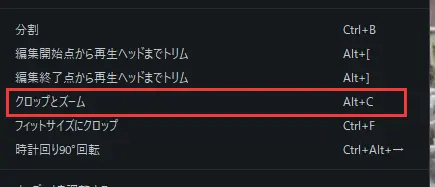
タイムライン上の動画を右クリックし、「クロップとズーム」アイコンをクリックします。
ステップ3:不要な範囲をトリミング
表示されたフレームを調整し、映したくない人物を切り取るようにサイズと位置を変更します。
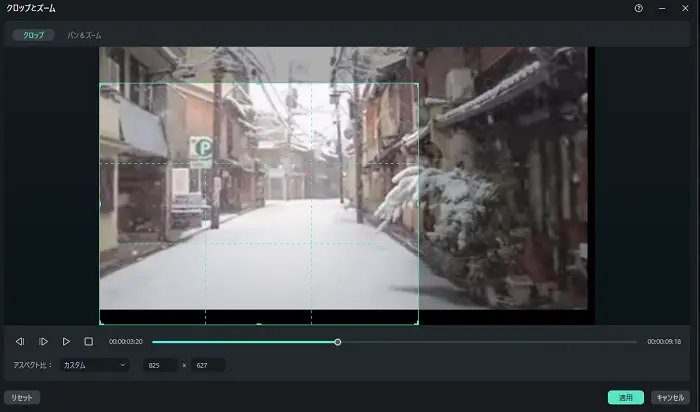
ステップ4:「適用」して保存
調整が完了したら「適用」をクリックし、動画を書き出して保存しましょう。
この方法は、動画内で削除したい人物が画面の端に映っているときに特に効果的です。動画をもっと面白くしたい場合は、「写真から動画作成」ツールや静止画アニメーションなどもおすすめです。
Fotorを使ってオンラインで人物を削除
「ソフトをインストールしたくない」「すぐに編集したい」という方には、Fotorのオンラインツールが最適。動画の人物切り抜きをブラウザ上で手軽に行えます。ドラッグ&ドロップで操作でき、AIが人物を自動認識して削除してくれるのでとても便利です。旅行中やイベント後の素早い編集にもおすすめです。
以下の手順で、Fotoを使って人物を削除する
ステップ1:Fotorを開いて動画をアップロード
Fotorの公式サイトにアクセスし、「動画をアップロード」ボタンから編集したい動画を選びます。
ステップ2:削除したい人物を選択
ブラシツールで削除したい人物部分をマークします。精度を上げるために丁寧に指定しましょう。その後「生成」ボタンをクリックすると、AIが自動で対象人物を消去してくれます。
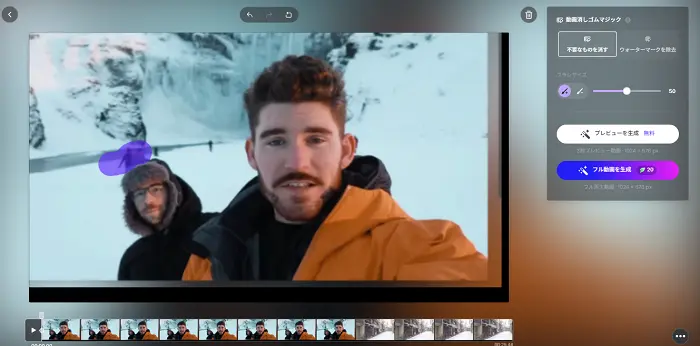
ステップ3:編集後の動画をダウンロード
処理が完了したらプレビューを確認し、問題なければ「動画をダウンロード」をクリックして保存します。
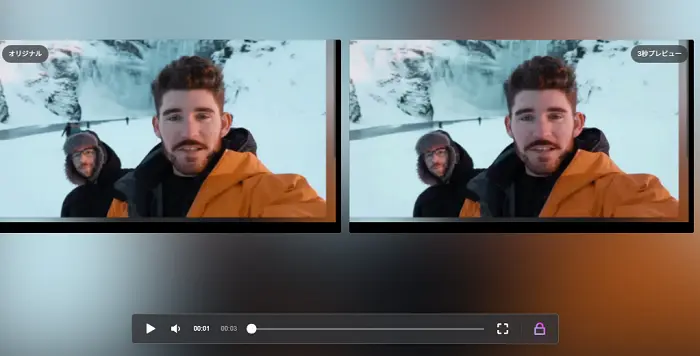
Fotorは操作が簡単で、初心者でも迷わずに使えます。
CutProで動画から人物を切り抜く
動画の中から人物だけを切り抜いて、背景を透過させたい場合にはCutProがおすすめ。スライド資料、アニメーション動画、GIF、カスタム動画など、さまざまな用途に活用できます。主な特徴としては、ブラウザ上で完結するためインストール不要、シンプルなAI処理で高精度、そして透明背景の動画ファイルとして保存可能な点が挙げられます。
CutProで人物を切り抜く手順
ステップ1:CutProにアクセスして動画をアップロード
CutProの公式サイトにアクセスし、編集したい動画をアップロードします。
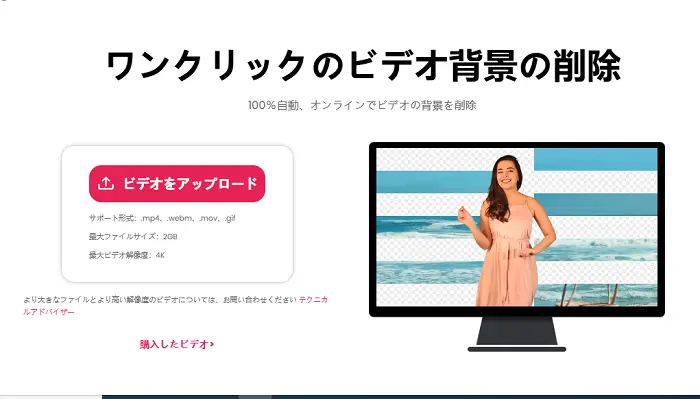
ステップ2:AIが自動で処理開始
アップロードが完了すると、AIが自動で背景を除去してくれます。手動操作は一切不要!
ステップ3:プレビュー確認&ダウンロード
処理後に表示されるプレビューを確認し、問題がなければ「ダウンロード」ボタンをクリック。人物だけが残った動画が保存されます。
このような透明背景動画は、プレゼンテーションやSNS投稿、ちょっとしたネタ動画などにもぴったりです。
切り抜いた画像を喋らせる
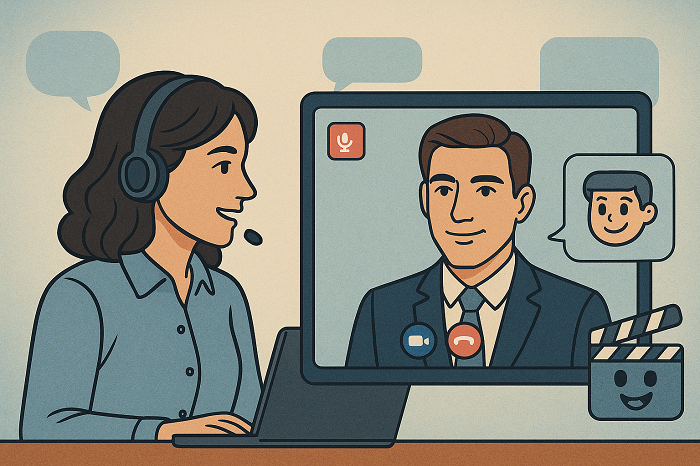
さて、切り抜いた画像や動画の人物はもっと面白い変化を試してみませんか?VidwudAIを使っていれば、画像や動画など簡単に思った通りに作成可能です。例えば、「画像を喋らせるAI」は、50以上の言語に対応し、テキストを入力するだけで切り抜いた人物がまるで話しているかのような動画を生成できます。SNS投稿や挨拶、ジョーク動画などに最適で、しかも無料&登録不要です!
Vidwudで喋る写真を作成する方法
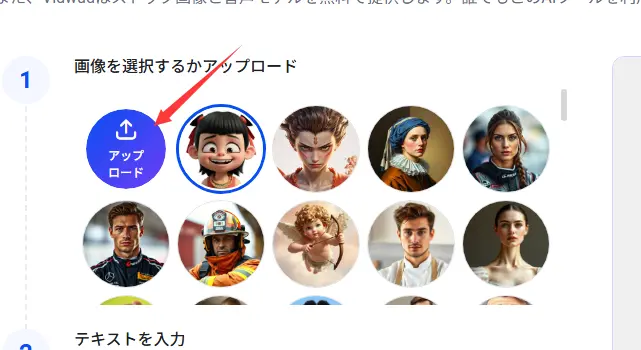
ステップ1:Vidwudを開いて画像をアップロード
Vidwudの画像を喋らせるサイトにアクセスし、切り抜いた画像または任意の写真をアップロードします。
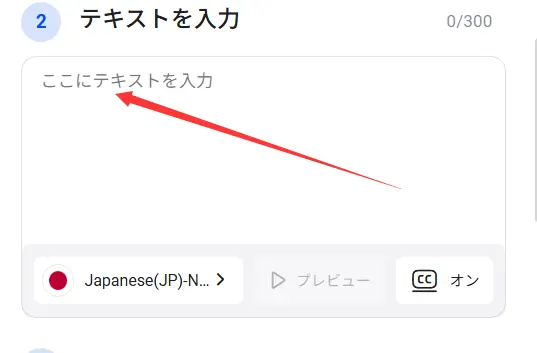
ステップ2:テキストを入力する
喋らせたいテキストを入力し、音声のスタイルと言語を選択します。キャラクターの雰囲気に合わせて声をカスタマイズ可能です。
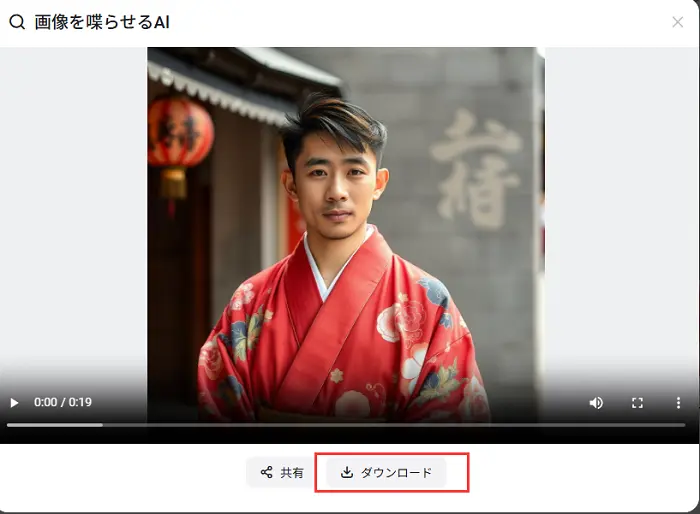
ステップ3:生成&ダウンロード
「今すぐ生成」ボタンをクリックすると、数秒でトーキングビデオが完成します。プレビューを確認し、問題がなければダウンロード!
Vidwudは画像から動画を作成できるスマートなAIツールです。編集スキルは不要。アップロード→入力→クリックだけで完成!教育現場、マーケティング、物語動画など幅広いシーンで活用できます。「AI画像から動画」ツールを使えば、話すだけでなく動くキャラクターにもできますよ。
まとめ
この記事では、動画内から人物を切り抜くための4つの方法をご紹介しました。Filmora、Fotor、CutProなど、それぞれのツールには特徴があり、初心者でも手軽に使えます。そして、切り抜いた画像や動画をさらに楽しくするために、Vidwudを使って喋らせるというユニークな活用法も解説しました。
難しいスキルは一切不要!今日からあなたも、動画の人物切り抜きにチャレンジしてみましょう。動画編集がもっと楽しく、創造的になること間違いなしです!